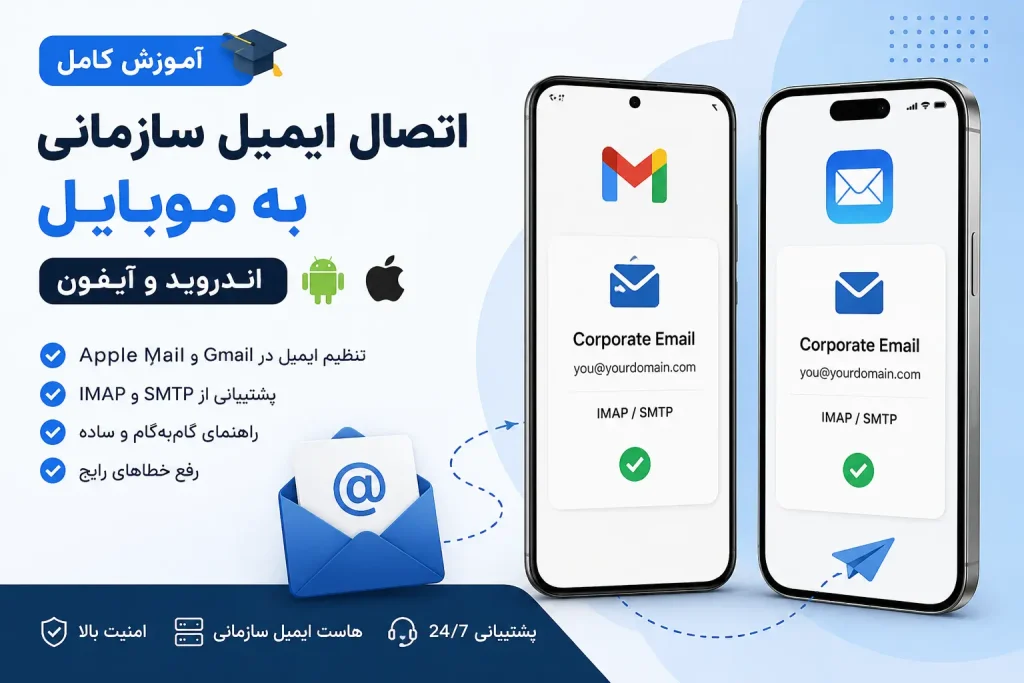
آموزش اتصال ایمیل سازمانی به موبایل (اندروید و آیفون)
در این آموزش از اپلیکیشن پیشفرض Gmail در سیستمعامل اندروید استفاده شده است. مراحل ممکن است در نسخههای مختلف اندروید یا برندهای مختلف گوشی کمی از نظر ظاهری متفاوت باشند، اما روند کلی تنظیم ایمیل یکسان است.
مرحله اول: اجرای برنامه Gmail
ابتدا برنامه Gmail را در گوشی اندرویدی خود اجرا کنید.
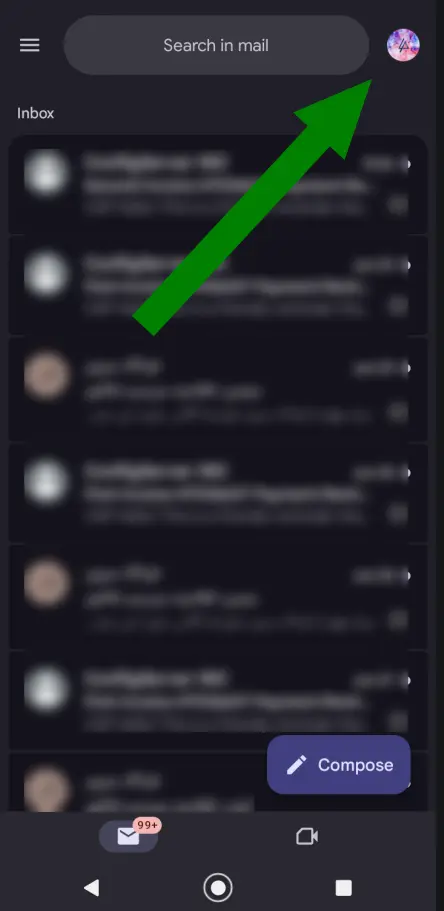
مرحله دوم: انتخاب پروفایل کاربری
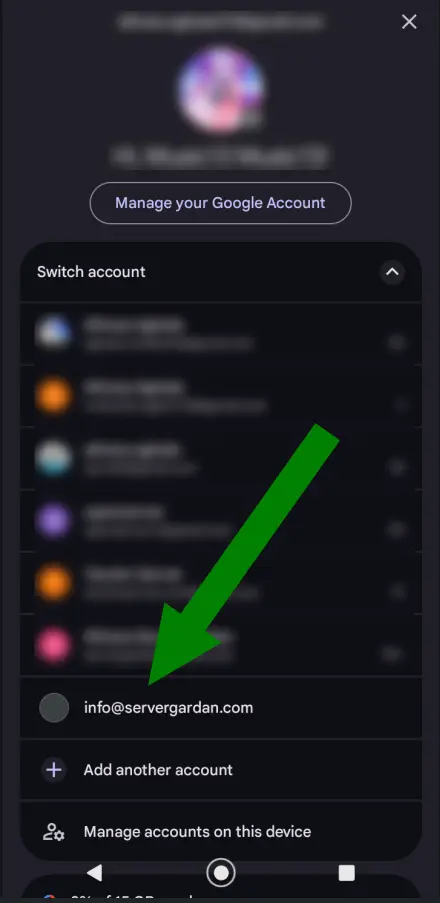
پس از ورود به برنامه، روی تصویر پروفایل خود در گوشه بالا ضربه بزنید تا منوی مدیریت حسابها باز شود.
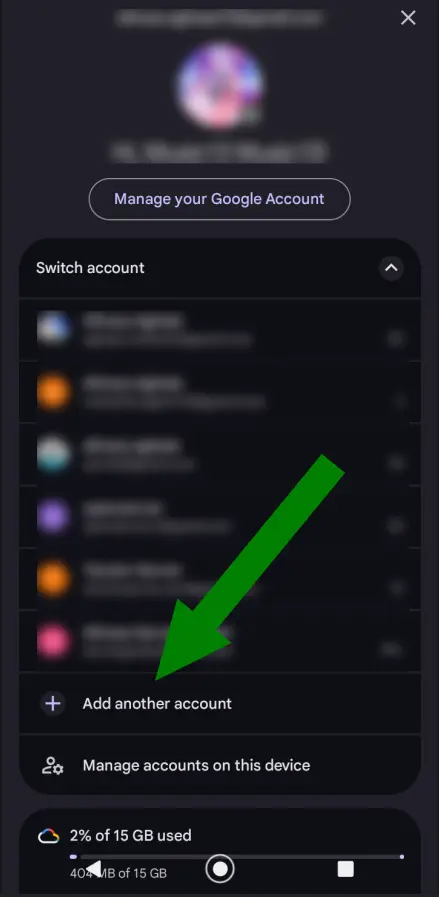
مرحله سوم: افزودن حساب ایمیل جدید
از منوی نمایش داده شده، گزینه Add another account را انتخاب کنید.
مرحله چهارم: انتخاب نوع حساب
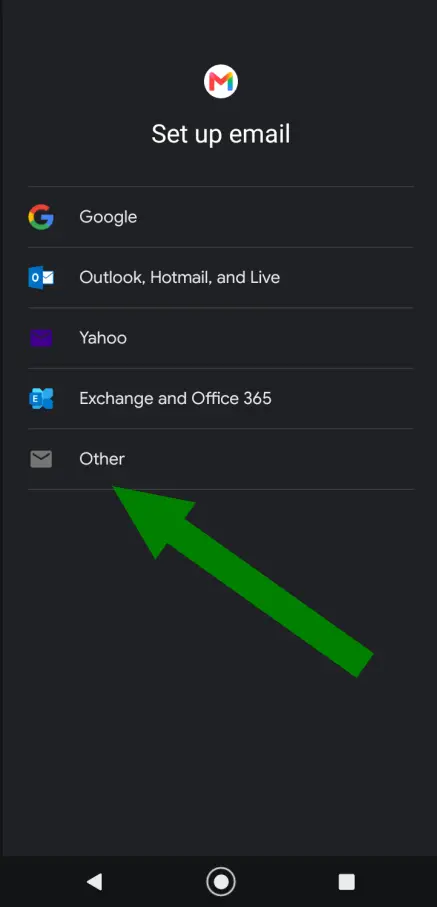
در صفحه انتخاب نوع حساب، گزینه Other را انتخاب کنید تا بتوانید ایمیل سازمانی خود را بهصورت دستی اضافه کنید.
مرحله پنجم: وارد کردن آدرس ایمیل
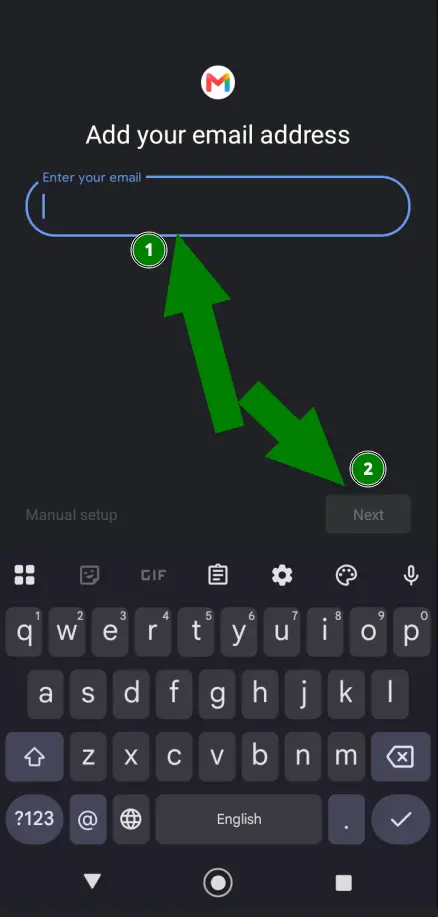
در این مرحله، آدرس ایمیل سازمانی خود را وارد کرده و روی Next ضربه بزنید.
نمونه:
info@yourdomain.com
مرحله ششم: انتخاب پروتکل IMAP
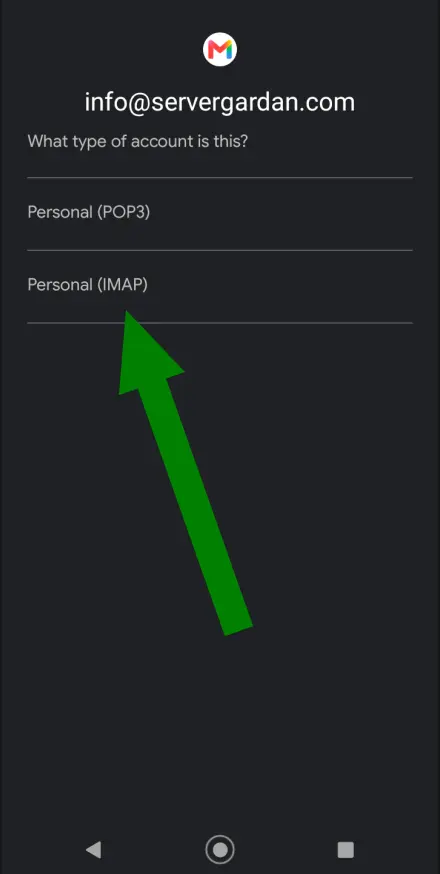
در صفحه بعد، گزینه Personal (IMAP) را انتخاب کنید.
استفاده از پروتکل IMAP باعث میشود تمامی ایمیلها بین موبایل، Outlook و Webmail همگامسازی شوند و همیشه به آخرین وضعیت صندوق پستی خود دسترسی داشته باشید.
مرحله هفتم: وارد کردن رمز عبور
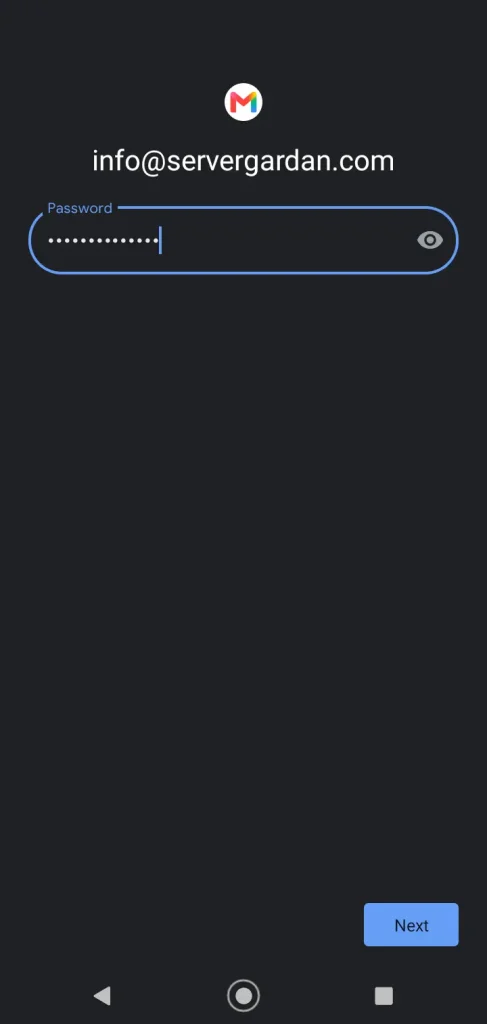
رمز عبور حساب ایمیل خود را وارد کرده و روی Next ضربه بزنید.
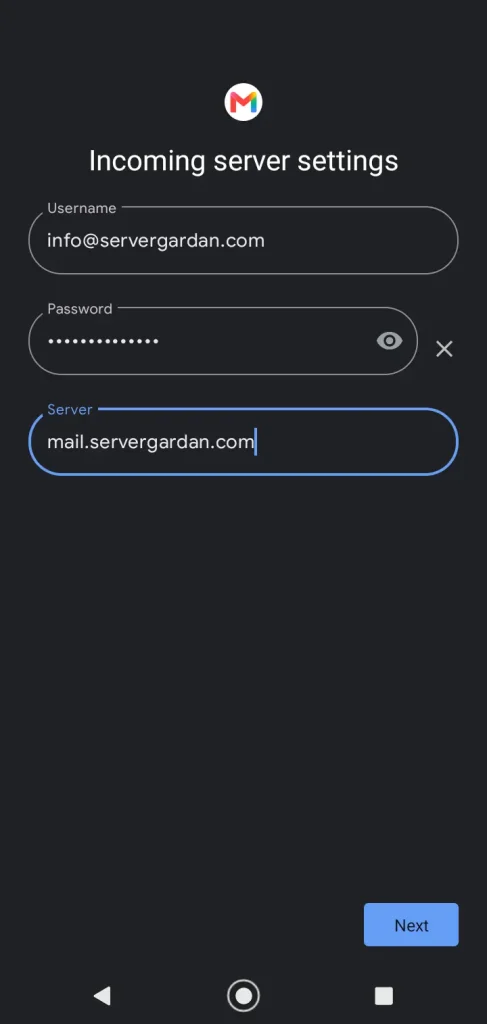
مرحله هشتم: بررسی تنظیمات سرور ورودی (IMAP)
در این مرحله، اطلاعات مربوط به سرور ورودی نمایش داده میشود. در صورت نیاز، آدرس Incoming Mail Server را بررسی یا اصلاح کنید.
نمونه:
Server: mail.yourdomain.com
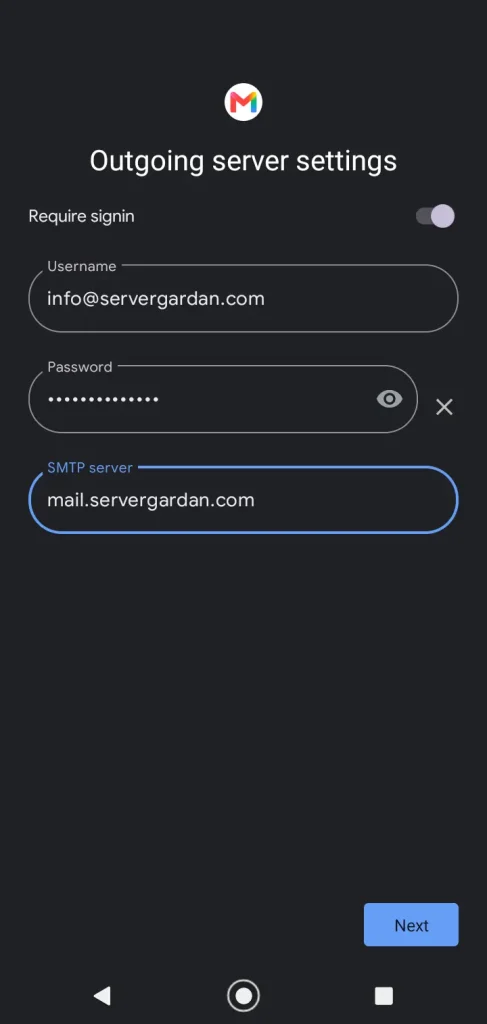
مرحله نهم: بررسی تنظیمات سرور خروجی (SMTP)
اکنون اطلاعات مربوط به سرور خروجی نمایش داده میشود. در صورت نیاز، آدرس Outgoing Mail Server را بررسی کرده و سپس روی Next ضربه بزنید.
نمونه:
Server: mail.yourdomain.com
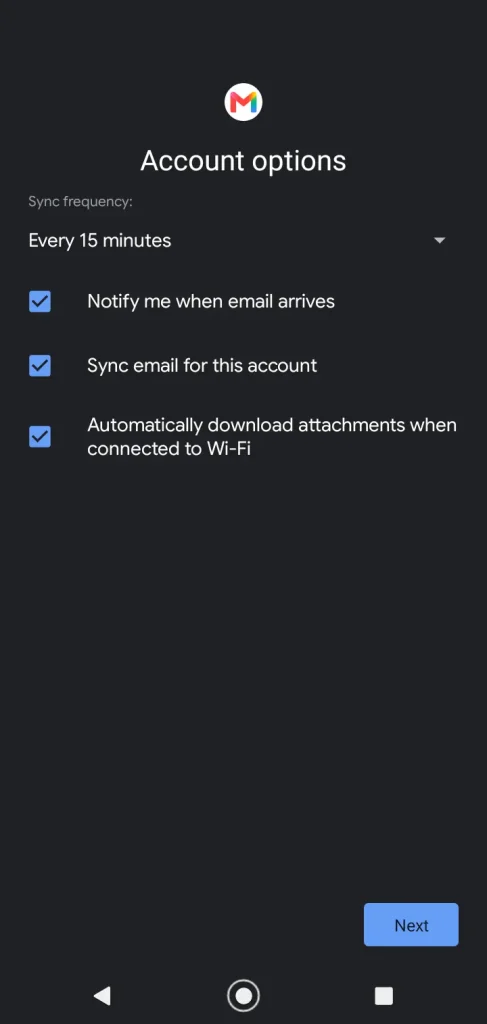
مرحله دهم: فعالسازی همگامسازی ایمیلها
در این مرحله، گزینههای مربوط به Sync Email را مطابق نیاز خود فعال نگه دارید تا ایمیلهای جدید بهصورت خودکار دریافت شوند.
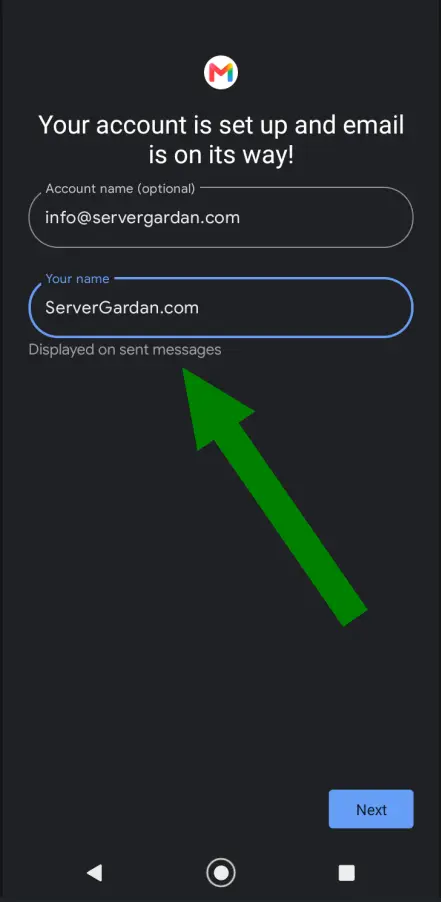
مرحله یازدهم: انتخاب نام نمایشی
یک نام مناسب برای این حساب ایمیل وارد کنید. این نام تنها برای نمایش در گوشی شما استفاده میشود و گیرندگان ایمیل آن را مشاهده نخواهند کرد.
مرحله دوازدهم: پایان تنظیمات
تبریک! ایمیل سازمانی شما با موفقیت به برنامه Gmail اضافه شده است.
اکنون میتوانید حساب ایمیل خود را در لیست حسابهای Gmail مشاهده کرده و ارسال و دریافت ایمیل را آغاز کنید.
اتصال ایمیل سازمانی به آیفون (iPhone)
اگر از گوشی iPhone یا iPad استفاده میکنید، میتوانید ایمیل سازمانی خود را از طریق برنامه پیشفرض Apple Mail بهراحتی اضافه کنید. مراحل تنظیم در سیستمعامل iOS بسیار مشابه اندروید است و تنها تفاوت اصلی، ظاهر برنامه و محل قرارگیری برخی گزینهها است.
برای اتصال ایمیل سازمانی در آیفون، مراحل زیر را انجام دهید:
- برنامه Settings را باز کنید.
- وارد بخش Apps و سپس Mail شوید.
- گزینه Mail Accounts یا Accounts را انتخاب کرده و روی Add Account ضربه بزنید.
- گزینه Other و سپس Add Mail Account را انتخاب کنید.
- نام، آدرس ایمیل سازمانی، رمز عبور و توضیحات حساب را وارد کرده و روی Next بزنید.
- نوع حساب را روی IMAP قرار دهید.
- اطلاعات Incoming Mail Server و Outgoing Mail Server را وارد یا در صورت شناسایی خودکار، آنها را بررسی کنید.
- پس از تأیید اطلاعات، گزینه Save را انتخاب کنید.
در صورتی که سرویس هاست ایمیل شما از AutoDiscover پشتیبانی کند، بخشی از تنظیمات بهصورت خودکار تکمیل خواهد شد و تنها کافی است اطلاعات حساب ایمیل خود را تأیید کنید.
پس از پایان مراحل، حساب ایمیل به برنامه Apple Mail اضافه شده و میتوانید ارسال و دریافت ایمیل را از طریق آیفون یا آیپد خود آغاز کنید.
نکته: اطلاعات سرورهای IMAP و SMTP در آیفون همان مقادیری است که برای سایر نرمافزارهای مدیریت ایمیل مانند Outlook یا Gmail استفاده میشود.
خطاهای رایج هنگام اتصال ایمیل سازمانی به موبایل
در بیشتر موارد، تنظیم ایمیل سازمانی روی گوشی بدون مشکل انجام میشود، اما گاهی ممکن است به دلیل تنظیمات نادرست، مشکلات شبکه یا وارد کردن اطلاعات اشتباه با خطاهایی مواجه شوید. در ادامه رایجترین مشکلات و روش رفع آنها را بررسی میکنیم.
خطای Authentication Failed
اگر هنگام افزودن حساب ایمیل با پیام Authentication Failed یا Invalid Credentials مواجه شدید، معمولاً یکی از موارد زیر علت این مشکل است:
- آدرس ایمیل یا رمز عبور بهدرستی وارد نشده است.
- رمز عبور حساب ایمیل تغییر کرده است.
- حساب ایمیل در سرور غیرفعال یا مسدود شده است.
راهحل:
- آدرس ایمیل و رمز عبور را دوباره بررسی کنید.
- وارد Webmail شوید و از صحیح بودن اطلاعات ورود مطمئن شوید.
- در صورت ادامه مشکل، با پشتیبانی سرویس هاست ایمیل خود تماس بگیرید.
اتصال به سرور برقرار نمیشود
اگر برنامه Gmail یا Apple Mail نتواند به سرور ایمیل متصل شود، ممکن است یکی از موارد زیر باعث این مشکل شده باشد:
- اتصال اینترنت پایدار نیست.
- آدرس سرور ایمیل اشتباه وارد شده است.
- گواهی SSL دامنه یا سرور دچار مشکل شده است.
- سرور ایمیل موقتاً در دسترس نیست.
راهحل:
- اتصال اینترنت را بررسی کنید.
- از صحیح بودن آدرس سرورهای ورودی و خروجی اطمینان حاصل کنید.
- در صورت امکان، یکبار اتصال را با Wi-Fi و یکبار با اینترنت همراه آزمایش کنید.
- اگر مشکل همچنان ادامه داشت، با شرکت ارائهدهنده هاست ایمیل تماس بگیرید.
ایمیل ارسال میشود اما دریافت نمیشود
اگر امکان ارسال ایمیل وجود دارد اما ایمیلهای جدید دریافت نمیشوند، معمولاً یکی از موارد زیر علت آن است:
- فضای صندوق پستی پر شده است.
- سرویس IMAP غیرفعال است.
- رکوردهای DNS دامنه، بهویژه رکورد MX، بهدرستی تنظیم نشدهاند.
راهحل:
- فضای Mailbox را بررسی کنید.
- از طریق Webmail بررسی کنید که ایمیلها روی سرور دریافت میشوند یا خیر.
- در صورت نیاز، تنظیمات DNS دامنه را بررسی کنید.
ایمیل دریافت میشود اما ارسال نمیشود
اگر ایمیلهای جدید را دریافت میکنید اما امکان ارسال پیام وجود ندارد، معمولاً مشکل از تنظیمات SMTP یا احراز هویت سرور خروجی است.
راهحل:
- از صحیح بودن اطلاعات سرور خروجی (SMTP) مطمئن شوید.
- بررسی کنید که اتصال اینترنت برقرار باشد.
- در صورت استفاده از تنظیمات دستی، اطلاعات SMTP را مجدداً بررسی کنید.
نکات مهم برای اتصال پایدار ایمیل در موبایل
برای جلوگیری از بروز مشکلات احتمالی، رعایت نکات زیر توصیه میشود:
- از پروتکل IMAP بهجای POP3 استفاده کنید.
- از اتصال امن SSL/TLS استفاده کنید.
- رمز عبور ایمیل خود را در اختیار دیگران قرار ندهید.
- سیستمعامل و برنامه مدیریت ایمیل را به آخرین نسخه بهروزرسانی کنید.
- بهصورت دورهای فضای صندوق پستی خود را بررسی کنید تا از پر شدن آن جلوگیری شود.
جمعبندی
اتصال ایمیل سازمانی به گوشیهای اندروید و آیفون تنها چند دقیقه زمان میبرد و پس از انجام تنظیمات، میتوانید در هر زمان و هر مکان به ایمیلهای کاری خود دسترسی داشته باشید.
اگر از سرویسهای هاست ایمیل مبتنی بر SmarterMail استفاده میکنید، با استفاده از تنظیمات استاندارد IMAP و SMTP یا قابلیت AutoDiscover، فرآیند راهاندازی ایمیل بسیار ساده خواهد بود.
مطالعه مقالات مرتبط
برای آشنایی بیشتر با مدیریت ایمیل سازمانی، پیشنهاد میکنیم مقالات زیر را نیز مطالعه کنید:
- آموزش ساخت ایمیل سازمانی در Plesk
- راهنمای کامل پروتکلهای SMTP، IMAP و POP3
- آموزش اتصال ایمیل سازمانی به Outlook
به دنبال یک هاست ایمیل مطمئن هستید؟
اگر هنوز سرویس مناسبی برای میزبانی ایمیلهای سازمانی خود انتخاب نکردهاید، سرویسهای هاست ایمیل سرورگردان | ServerGardan میتوانند انتخاب مناسبی برای کسبوکار شما باشند.
این سرویسها با استفاده از SmarterMail، کنترل پنل Plesk، پشتیبانی از IMAP و SMTP، امنیت بالا و پشتیبانی فنی، امکان مدیریت آسان و حرفهای ایمیلهای سازمانی را فراهم میکنند.