آموزش اتصال ایمیل سازمانی به Outlook (راهنمای کامل)
داشتن یک ایمیل سازمانی با دامنه اختصاصی، اولین قدم برای برقراری ارتباط حرفهای با مشتریان است. اما پس از ایجاد حساب ایمیل، باید بتوانید آن را روی نرمافزارهای مدیریت ایمیل مانند Microsoft Outlook تنظیم کنید تا بدون نیاز به ورود مداوم به وبمیل، تمامی ایمیلهای خود را مدیریت کنید.
در این آموزش، نحوه اتصال ایمیل سازمانی به Outlook را به صورت کامل بررسی میکنیم. این راهنما برای کاربرانی که از هاست ایمیل مبتنی بر SmarterMail استفاده میکنند نیز کاملاً کاربردی است و تنظیمات استاندارد IMAP و SMTP را پوشش میدهد.
چرا Outlook بهترین انتخاب برای مدیریت ایمیل سازمانی است؟
Outlook یکی از محبوبترین نرمافزارهای مدیریت ایمیل در دنیا است و علاوه بر ارسال و دریافت ایمیل، امکانات متعددی برای مدیریت ارتباطات کاری در اختیار کاربران قرار میدهد.
مزایای استفاده از Outlook عبارتاند از:
- مدیریت چندین حساب ایمیل به صورت همزمان
- همگامسازی ایمیلها بین چند دستگاه با استفاده از IMAP
- امکان مدیریت مخاطبین، تقویم و وظایف
- امنیت بالا در ارتباطات ایمیلی
- سازگاری کامل با اکثر سرویسهای Email Hosting
به همین دلیل بسیاری از شرکتها و سازمانها، Outlook را به عنوان نرمافزار اصلی مدیریت ایمیل انتخاب میکنند.
قبل از شروع، چه اطلاعاتی نیاز دارید؟
برای اتصال ایمیل به Outlook باید اطلاعات زیر را از شرکت ارائهدهنده هاست ایمیل دریافت کنید.
| تنظیم | مقدار |
|---|---|
| آدرس ایمیل | info@yourdomain.com |
| رمز عبور | رمز عبور ایمیل |
| Incoming Mail Server | mail.yourdomain.com |
| Outgoing Mail Server | mail.yourdomain.com |
| IMAP Port | 993 |
| SMTP Port | 587 |
| Encryption | SSL/TLS |
نکته: اگر از سرویسهای هاست ایمیل ServerGardan استفاده میکنید، این اطلاعات هنگام تحویل سرویس در اختیار شما قرار میگیرد.
IMAP یا POP3؟ کدام را انتخاب کنیم؟
هنگام اضافه کردن ایمیل به Outlook، معمولاً دو گزینه برای دریافت ایمیل مشاهده میکنید:
- IMAP
- POP3
در بیشتر مواقع، استفاده از IMAP پیشنهاد میشود زیرا:
- ایمیلها روی سرور باقی میمانند.
- همه دستگاهها با یکدیگر همگامسازی میشوند.
- حذف یا انتقال ایمیل در یک دستگاه، روی سایر دستگاهها نیز اعمال میشود.
اگر هنوز تفاوت این دو پروتکل را نمیدانید، پیشنهاد میکنیم مقاله «راهنمای کامل پورتهای SMTP، IMAP و POP3» را نیز مطالعه کنید.
آموزش اتصال ایمیل سازمانی به Outlook
نکته
روند اتصال ایمیل سازمانی در نسخههای مختلف Microsoft Outlook از جمله Outlook 2019، Outlook 2021، Outlook for Microsoft 365 و New Outlook تقریباً یکسان است. تفاوت اصلی این نسخهها در ظاهر (رابط کاربری) و محل قرارگیری برخی گزینهها است، اما مراحل افزودن حساب ایمیل تغییری نکرده است.
اگر سرویس هاست ایمیل شما از AutoDiscover پشتیبانی کند (مانند سرویسهای مبتنی بر SmarterMail)، تنها با وارد کردن آدرس ایمیل و رمز عبور، Outlook تنظیمات موردنیاز را بهصورت خودکار دریافت کرده و حساب ایمیل را اضافه میکند.
در ادامه، مراحل کلی اتصال ایمیل را مشاهده میکنید که برای اکثر نسخههای Outlook قابل استفاده است.
مرحله اول
نرمافزار Outlook را اجرا کنید.
از منوی File گزینه Add Account را انتخاب کنید.
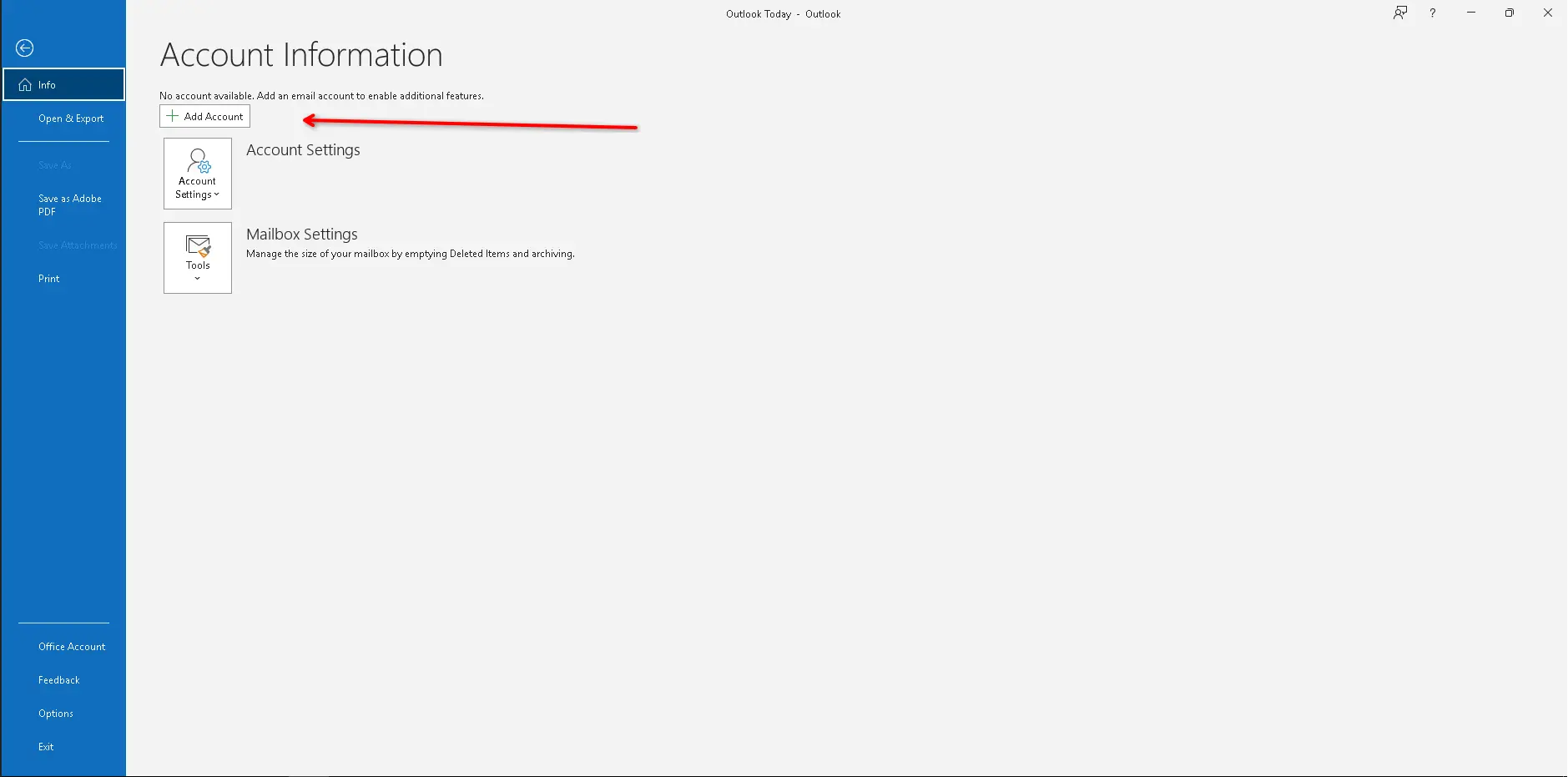
انتخاب گزینه Add Account برای افزودن ایمیل سازمانی به Outlook
مرحله دوم
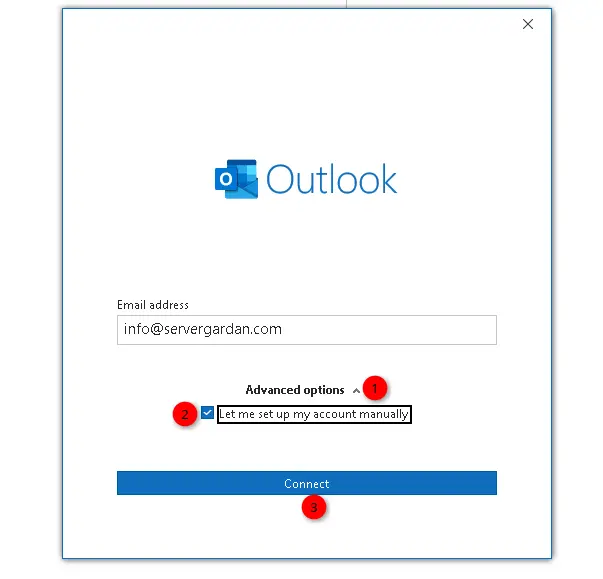
آدرس ایمیل سازمانی خود را وارد کنید.
مثال:
info@yourdomain.comسپس روی Connect کلیک کنید.

مرحله سوم
در صورتی که Outlook تنظیمات را به صورت خودکار شناسایی نکرد، گزینه Advanced options را فعال کرده و Let me set up my account manually را انتخاب کنید.
سپس نوع حساب را روی IMAP قرار دهید.

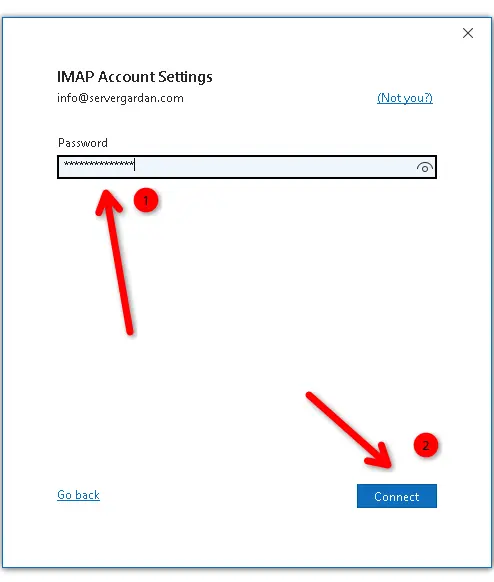
مرحله چهارم: وارد کردن رمز عبور
پس از وارد کردن آدرس ایمیل، Outlook در بیشتر موارد بهصورت خودکار تنظیمات سرور را شناسایی میکند. کافی است رمز عبور ایمیل خود را وارد کرده و روی Sign In یا Continue کلیک کنید.
مرحله پنجم: پیکربندی خودکار Outlook
اگر سرویس هاست ایمیل از AutoDiscover پشتیبانی کند (مانند سرویسهای SmarterMail)، Outlook بهطور خودکار اطلاعات موردنیاز از جمله:
- سرور ورودی (IMAP)
- سرور خروجی (SMTP)
- پورتها
- SSL/TLS
را دریافت کرده و حساب ایمیل را بدون نیاز به تنظیمات دستی اضافه میکند.
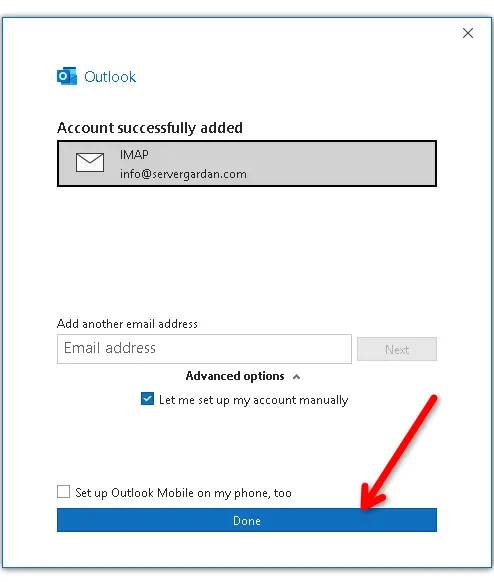
مرحله ششم
اکنون حساب ایمیل شما به Outlook اضافه شده است و میتوانید:
- ایمیل ارسال کنید.
- ایمیل دریافت کنید.
- پوشهها را مدیریت کنید.
- مخاطبین را ذخیره کنید.
چند نکته مهم
هنگام تنظیم Outlook:
✅ همیشه IMAP را انتخاب کنید.
✅ از SSL/TLS استفاده کنید.
✅ پورت SMTP را روی 587 قرار دهید.
✅ از رمز عبور قوی استفاده کنید.
خطاهای رایج هنگام اتصال ایمیل به Outlook و روش رفع آنها
در بیشتر موارد، اتصال ایمیل سازمانی به Outlook بدون مشکل انجام میشود، اما گاهی به دلیل تنظیمات نادرست سرور، مشکلات شبکه یا وارد کردن اطلاعات اشتباه، ممکن است با خطاهایی مواجه شوید. در ادامه رایجترین مشکلات و راهحل آنها را بررسی میکنیم.
خطای Authentication Failed
اگر هنگام افزودن حساب ایمیل با پیام Authentication Failed یا Invalid Credentials مواجه شدید، معمولاً یکی از موارد زیر باعث بروز این مشکل شده است:
- آدرس ایمیل یا رمز عبور اشتباه وارد شده است.
- رمز عبور حساب ایمیل تغییر کرده است.
- حساب ایمیل در سرور غیرفعال یا مسدود شده است.
راهحل:
- آدرس ایمیل و رمز عبور را مجدداً بررسی کنید.
- در صورت نیاز وارد Webmail شوید و از صحیح بودن اطلاعات ورود اطمینان حاصل کنید.
- اگر همچنان مشکل وجود داشت، با پشتیبانی سرویس هاست ایمیل تماس بگیرید.
Outlook نمیتواند به سرور متصل شود
گاهی Outlook پیغامهایی مانند Cannot Connect to Server یا Unable to Connect نمایش میدهد.
این مشکل معمولاً به دلایل زیر رخ میدهد:
- اتصال اینترنت ناپایدار است.
- آدرس سرور ایمیل اشتباه وارد شده است.
- فایروال یا آنتیویروس ارتباط Outlook را مسدود کرده است.
- سرور ایمیل موقتاً در دسترس نیست.
راهحل:
- اتصال اینترنت را بررسی کنید.
- از صحیح بودن نام سرور ایمیل اطمینان حاصل کنید.
- موقتاً آنتیویروس یا فایروال را غیرفعال کرده و دوباره اتصال را بررسی کنید.
- در صورت ادامه مشکل، وضعیت سرور را از شرکت ارائهدهنده هاست ایمیل استعلام بگیرید.
ارسال ایمیل انجام میشود اما ایمیل دریافت نمیکنید
اگر میتوانید ایمیل ارسال کنید اما ایمیلهای جدید دریافت نمیشوند، معمولاً یکی از موارد زیر علت آن است:
- فضای صندوق پستی (Mailbox) پر شده است.
- سرویس IMAP یا Mail Server دچار اختلال شده است.
- رکوردهای DNS دامنه، بهویژه رکورد MX، بهدرستی تنظیم نشدهاند.
راهحل:
- فضای صندوق پستی را بررسی و در صورت نیاز ایمیلهای غیرضروری را حذف کنید.
- از طریق Webmail بررسی کنید که ایمیلها روی سرور دریافت میشوند یا خیر.
- تنظیمات DNS دامنه را کنترل کرده و از صحت رکورد MX مطمئن شوید.
ایمیل ارسال نمیشود
اگر Outlook ایمیلها را در پوشه Outbox نگه میدارد یا هنگام ارسال خطا نمایش میدهد، احتمالاً مشکل از تنظیمات SMTP یا ارتباط با سرور خروجی است.
راهحل:
- اتصال اینترنت را بررسی کنید.
- در صورت استفاده از تنظیمات دستی، از صحیح بودن پورت SMTP و فعال بودن رمزنگاری SSL/TLS اطمینان حاصل کنید.
- اگر سرویس شما از AutoDiscover استفاده میکند، حساب ایمیل را حذف و مجدداً اضافه کنید تا تنظیمات بهصورت خودکار اعمال شوند.
درخواست مکرر رمز عبور
اگر Outlook در هر بار اجرا از شما رمز عبور درخواست میکند، ممکن است یکی از موارد زیر باعث این مشکل شده باشد:
- رمز عبور در Outlook ذخیره نشده است.
- رمز عبور حساب ایمیل تغییر کرده است.
- تنظیمات احراز هویت حساب دچار مشکل شده است.
راهحل:
- حساب ایمیل را از Outlook حذف کرده و دوباره اضافه کنید.
- از صحت رمز عبور مطمئن شوید.
- در صورت نیاز، ورود به Webmail را نیز بررسی کنید تا از فعال بودن حساب اطمینان حاصل شود.
نکات مهم برای اتصال پایدار ایمیل به Outlook
برای اینکه اتصال ایمیل شما بدون مشکل انجام شود، رعایت چند نکته ساده میتواند از بروز بسیاری از خطاها جلوگیری کند:
- همیشه از آخرین نسخه Outlook استفاده کنید.
- از رمز عبور قوی و مطمئن برای حساب ایمیل خود استفاده کنید.
- در صورت امکان، از تنظیمات خودکار (AutoDiscover) استفاده کنید تا احتمال بروز خطا کاهش یابد.
- از حذف یا تغییر تنظیمات سرور بدون هماهنگی با شرکت ارائهدهنده هاست ایمیل خودداری کنید.
- بهصورت دورهای فضای صندوق پستی را بررسی کنید تا از پر شدن آن جلوگیری شود.
آیا استفاده از IMAP بهتر از POP3 است؟
برای اکثر کاربران، بهویژه افرادی که ایمیل خود را روی چند دستگاه مانند لپتاپ، موبایل و تبلت استفاده میکنند، IMAP بهترین انتخاب است.
با استفاده از IMAP:
- تمامی ایمیلها روی سرور باقی میمانند.
- تغییرات بین دستگاههای مختلف همگامسازی میشود.
- احتمال از دست رفتن اطلاعات بسیار کمتر است.
در مقابل، پروتکل POP3 ایمیلها را معمولاً روی یک دستگاه دانلود میکند و برای استفاده امروزی کمتر توصیه میشود.
اگر قصد دارید با تفاوت این دو پروتکل بیشتر آشنا شوید، پیشنهاد میکنیم مقاله «راهنمای کامل پورتها و پروتکلهای SMTP، IMAP و POP3» را نیز مطالعه کنید.
مطالعه مقالات مرتبط
اگر قصد دارید از ایمیل سازمانی خود به بهترین شکل استفاده کنید، پیشنهاد میکنیم مقالات زیر را نیز مطالعه کنید:
- آموزش ساخت ایمیل سازمانی در Plesk
در این آموزش، نحوه ایجاد حساب ایمیل، مدیریت صندوقهای پستی و تنظیمات اولیه ایمیل در کنترل پنل Plesk را به صورت گامبهگام یاد میگیرید. - راهنمای کامل پروتکلهای SMTP، IMAP و POP3
اگر میخواهید با نحوه ارسال و دریافت ایمیل، تفاوت پروتکلها و شماره پورتهای استاندارد آشنا شوید، این مقاله را از دست ندهید.
به دنبال یک هاست ایمیل مطمئن هستید؟
اگر هنوز سرویس مناسبی برای میزبانی ایمیلهای سازمانی خود انتخاب نکردهاید، میتوانید سرویسهای هاست ایمیل سرورگردان (ServerGardan) را بررسی کنید.
سرویسهای هاست ایمیل ما با استفاده از SmarterMail و کنترل پنل Plesk، امکاناتی مانند مدیریت آسان حسابهای ایمیل، امنیت بالا، پشتیبانی از IMAP و SMTP، وبمیل حرفهای و پشتیبانی فنی را در اختیار کسبوکارها قرار میدهند.
اگر برای انتخاب سرویس مناسب یا راهاندازی ایمیل سازمانی به راهنمایی نیاز دارید، تیم پشتیبانی سرورگردان | ServerGardan آماده پاسخگویی به شما است.